브랜드 자사몰을 위한 쇼피파이 상품 사진 체크리스트
·6분 소요
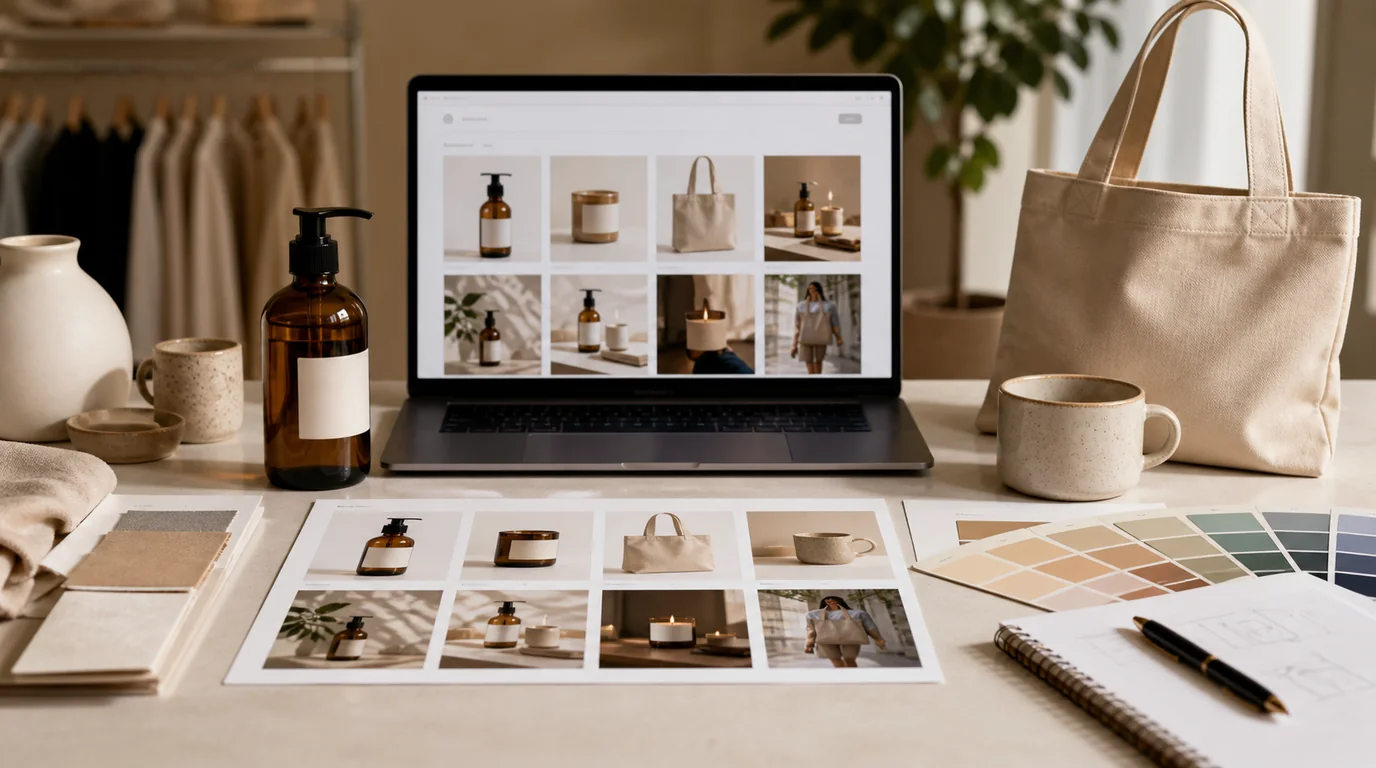
쇼피파이는 통제할 수 있는 만큼 계획이 필요합니다
쇼피파이 체크리스트는 한 가지 원칙에서 시작합니다. 예쁜 사진을 올리는 것이 아니라 이미지 시스템을 계획하는 것입니다. 마켓플레이스 템플릿과 달리 컬렉션 그리드, 상품 페이지, 옵션 동작, 랜딩 페이지, 때로는 결제 전후 경험까지 브랜드가 통제하며, 지면마다 각자의 크롭이 필요합니다. 이 통제력은 이미지를 그에 맞게 계획할 때만 힘을 발휘합니다.
예쁜 사진을 무작위로 올리지 마세요. 고객이 이해하고, 비교하고, 확신하도록 돕는 순서를 만들어야 합니다.
상품 페이지 체크리스트
- 첫 이미지: 상품 정체성과 가장 강한 판매 각도.
- 두 번째 이미지: 실제 사용 맥락.
- 세 번째 이미지: 크기, 핏, 용량.
- 네 번째 이미지: 소재, 질감, 성분, 구조 디테일.
- 옵션 이미지: 색상, 사이즈, 마감, 번들별 확인 컷.
- 신뢰 이미지: 패키지, 관리 방법, 보증, 배송 구성.
- 모바일 크롭: 좁은 화면에서도 핵심 이미지가 작동하는지 확인.
쇼피파이 테마와 앱은 미디어를 다르게 처리할 수 있으므로, 내보낸 이미지 크기만 믿지 말고 실제 테마에서 미리 봐야 합니다.
게스텔을 활용한 제작 흐름
먼저 마스터 이미지 세트를 만들고, 지면별로 내보내세요. 게스텔에서 고해상도 원본, 정사각형 컬렉션 이미지, 세로형 상품 페이지 이미지, 가벼운 모바일 버전을 함께 관리하면 품질과 속도를 모두 지킬 수 있습니다.
SKU가 많은 브랜드라면 시각 문법을 정의하세요. 대표 이미지 배경, 라이프스타일 장면 유형, 그림자 방향, 모델 크롭, 디테일 크롭을 정합니다. 전체적으로는 알아볼 수 있어야 하지만 카테고리별 맥락은 달라야 합니다.
테마와 머천다이징 확인
쇼피파이 이미지는 에셋 폴더가 아니라 실제 테마 안에서 작동해야 합니다. 컬렉션 카드, 상품 미디어 줌, 퀵뷰 드로어, 추천 캐러셀, 옵션 이미지 전환을 확인하세요. 상품 페이지에서는 고급스러워 보이는 크롭이 컬렉션 그리드에서는 상품명이나 색상 단서를 잘라낼 수 있습니다.
세트, 구독, 번들 빌더를 판매한다면 구매 방식에 맞는 이미지를 따로 만드세요. 구독 페이지에는 배송 주기와 보관 맥락이 필요할 수 있습니다. 번들 빌더는 각 아이템을 비교할 수 있는 단독 이미지와 조립된 세트를 확인하는 최종 이미지가 모두 필요합니다.
흔한 실수
첫 번째 실수는 옵션 이미지를 선택 사항으로 보는 것입니다. 고객이 월넛, 네이비, 500ml를 선택했다면 이미지가 즉시 그 선택을 확인해 줘야 합니다.
두 번째 실수는 텍스처가 사라질 정도로 이미지를 압축하는 것입니다. 빠른 페이지는 중요하지만 패션, 가구, 뷰티, 핸드메이드 상품은 촉각적 근거가 필요합니다. 이미지가 먼저 설명하고, 그다음 파일 무게를 줄이세요.
출시 전 쇼피파이 QA
실제 휴대폰에서 천천히 스크롤하며 테스트하세요. 이미지 확대가 작동하는지, 옵션 변경 시 이미지가 즉시 바뀌는지, 첫 화면이 상품 맥락 없이 잘린 패키지만 보여주지 않는지 확인합니다. 시각 승인 후에 파일 무게를 점검해야 성능 최적화가 이미지가 주려던 근거를 지우지 않습니다.
다른 채널과 연결하기
쇼피파이 카탈로그를 구글 쇼핑에도 보낸다면 구글 쇼핑 이미지 피드 최적화를 함께 확인하세요. 인스타그램이나 핀터레스트를 발견 채널로 쓴다면 게스텔 원본 세트에서 소셜 크롭을 만들고 처음부터 다시 제작하지 않는 편이 효율적입니다.