발견형 커머스를 위한 틱톡샵 상품 사진 가이드
·6분 소요
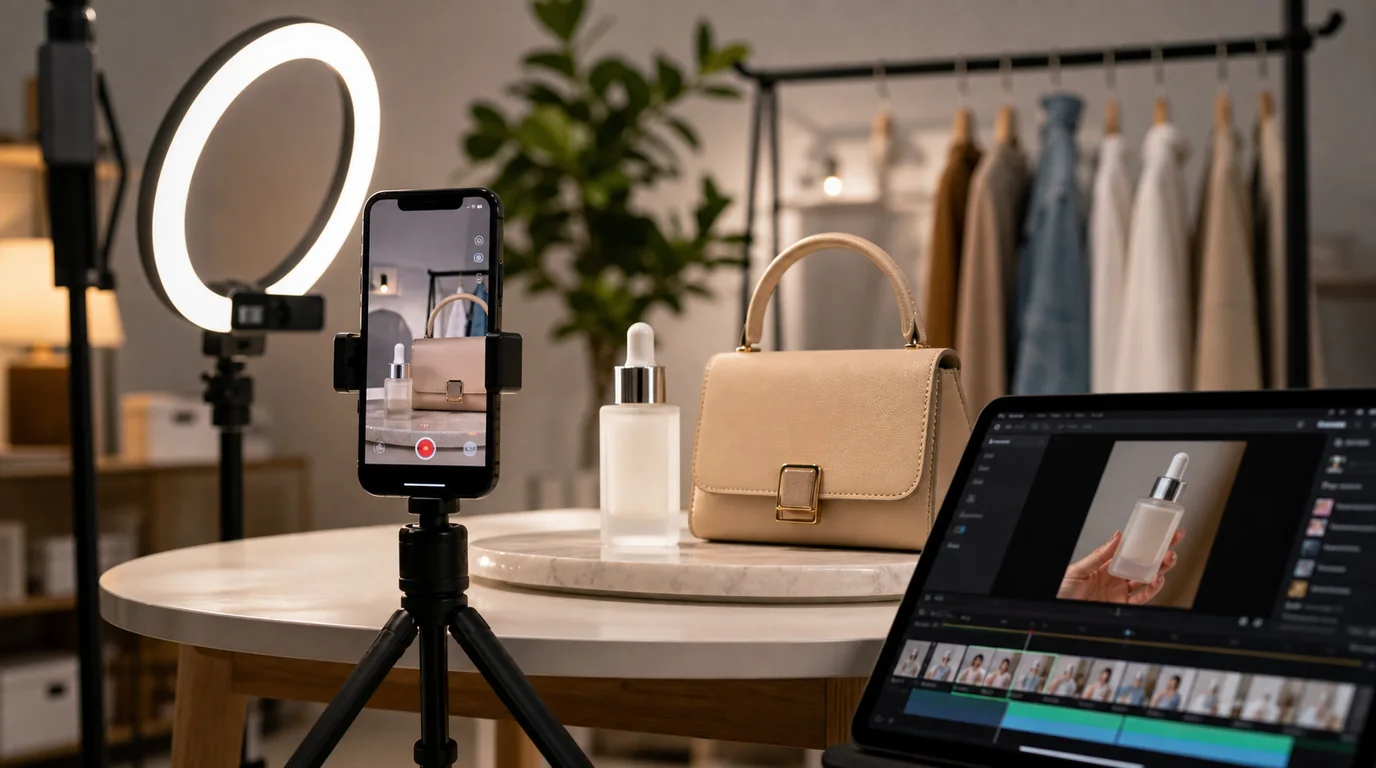
틱톡샵 이미지는 훅 이후에 작동합니다
틱톡샵 상품 사진의 핵심 역할은 하나입니다. 영상에서 본 그 제품이 실제이고, 이해 가능하며, 지금 살 만하다는 것을 확인시키는 일입니다. 첫 관심은 보통 그 전에, 크리에이터 영상, 라이브, 짧은 클립에서 생깁니다. 그래서 사진은 욕구를 처음부터 만들기보다 그 훅과 결제 사이의 간극을 메워야 합니다.
그래서 틱톡샵 이미지는 전통적인 마켓플레이스 사진과 다릅니다. 영상의 이야기와 이어져야 하지만 단순한 영상 캡처처럼 보이면 안 됩니다.
추천 이미지 세트
- 대표 이미지: 영상에서 본 제안과 일치하는 명확한 상품 컷.
- 손에 든 이미지 또는 사용 이미지: 크기를 빠르게 증명하는 컷.
- 전후 비교 또는 설치 이미지: 사실이고 카테고리에 적절할 때만 사용.
- 번들 이미지: 고객이 실제로 받는 구성을 보여주는 컷.
- 질감 또는 디테일 이미지: 뷰티, 패션, 액세서리, 식품에 유용.
- 소셜 증거 이미지: 수상, 언론, 크리에이터 문구는 권리와 근거가 있을 때만.
핵심은 연결감입니다. 영상에서는 핑크색 병을 봤는데 상품 페이지 첫 이미지가 흰색 스튜디오 렌더처럼 보이면 고객은 멈칫합니다.
게스텔 워크플로
성과가 좋은 영상의 한 장면을 최종 이미지가 아니라 크리에이티브 방향으로 사용하세요. 게스텔에서 더 깨끗한 원본 상품 사진에 그 조명 분위기를 재현합니다. 이렇게 하면 틱톡다운 느낌은 유지하면서 커머스용으로 정돈된 이미지를 만들 수 있습니다.
빠르게 움직이는 카탈로그라면 세 가지 배경군을 준비하세요. 크리에이터 책상, 욕실이나 화장대, 컬러 배경 위 패키지입니다. SKU마다 완전히 다른 시각 언어를 만들기보다 카테고리별로 돌려 쓰는 편이 효율적입니다.
영상 훅에서 상품 페이지로 이어가기
이미지 세트는 욕구를 만든 순간과 연결해야 합니다. 크리에이터 훅이 제형 공개라면 리스팅에는 매크로 제형 이미지와 깨끗한 패키지 이미지가 필요합니다. 빠른 설치가 훅이었다면 구성품을 펼친 컷과 설치 완료 컷을 넣으세요. 변화 장면이 훅이라면 시작 상태 이미지는 사실이고, 근거가 있으며, 카테고리 기준에 맞을 때만 사용해야 합니다.
상품 페이지가 전혀 다른 캠페인처럼 느껴지면 안 됩니다. 조명 온도, 표면, 상품 각도는 영상과 비슷하게 가져가되 흔들리는 영상 프레임 대신 안정적인 커머스 이미지를 사용하세요.
피해야 할 것
상품을 너무 매끈하게 보정해 플라스틱 렌더처럼 만들지 마세요. 틱톡 고객은 실제 사람이 쓰는 영상을 보고 들어온 경우가 많아 진정성 차이에 민감합니다. 질감, 반사면의 현실감, 자연스러운 그림자를 남겨두세요.
이미지 안의 성능 주장은 승인되고 근거가 있을 때만 사용하세요. 특히 뷰티, 건강식품, 전자제품, 건강 관련 상품은 플랫폼 정책과 카테고리 기준이 바뀔 수 있습니다.
틱톡샵 QA
이미지 세트를 실제 영상, 크리에이터 브리프, 실제 SKU와 비교하세요. 색상, 크기, 번들 구성이 세 지점에서 모두 맞아야 합니다. 그다음 상품명을 가린 상태로 첫 이미지를 보세요. 영상에서 넘어온 고객이 무엇을 구매하는지 여전히 이해할 수 있어야 합니다.
퍼널과 연결하세요
유료 소셜 광고도 함께 운영한다면 메타 광고용 AI 상품 사진 흐름과 연결하세요. 틱톡샵 이미지는 결제 전 명확성이 중요하고, 광고 이미지는 스크롤을 멈추는 변주가 중요합니다. 원본 에셋은 공유할 수 있지만 최종 이미지는 같을 필요가 없습니다.