
AI 이미지 편집 도구 입문 가이드
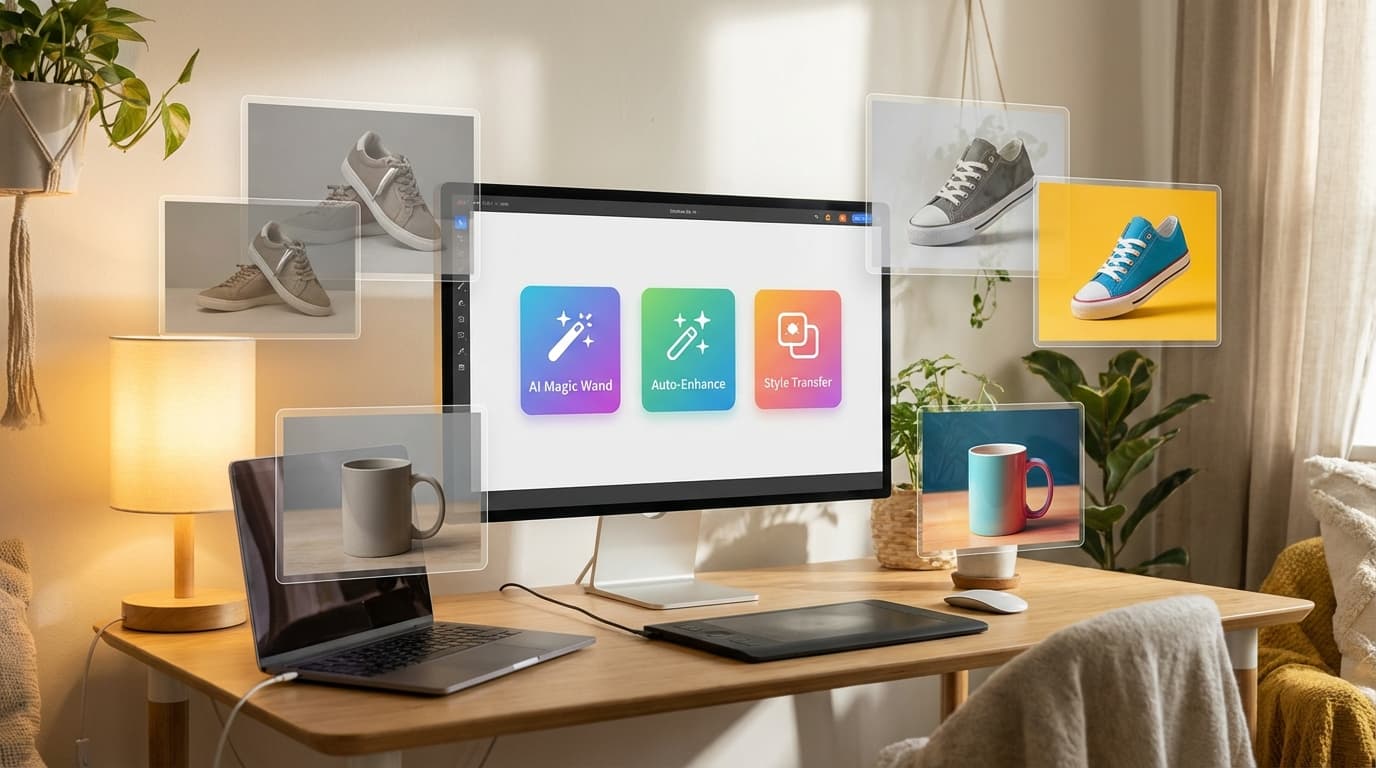
AI 이미지 편집은 이제 포토샵이나 리터처 없이도 핵심 제품 촬영 작업을 처리합니다. GESTEL은 배경 제거, 업스케일, 리라이트, 멀티 앵글, Image to SVG까지 다섯 가지 도구를 제공하며, 각각 한 가지 일을 제대로 하도록 설계되었습니다. 이 도구들로 배경 제거, 조명 보정, 새로운 각도 생성, 해상도 업스케일, 그래픽 벡터 변환을 할 수 있습니다 — "신기한 데모" 수준이 아니라 실제 제품 촬영 워크플로우에서 진짜 쓸 수 있을 만큼요. 각 도구가 무엇을 하는지, 언제 사용해야 하는지, 흔한 실수를 피하는 방법까지 알려드리겠습니다.
핵심 요약
- GESTEL은 배경 제거, 업스케일, 리라이트, 멀티 앵글, Image to SVG까지 다섯 가지 AI 편집 도구를 제공합니다.
- 배경 제거는 투명 배경 위에 피사체만 남기고, 업스케일은 해상도를 높이지만 애초에 담기지 않은 디테일을 복구할 수는 없습니다.
- 리라이트는 촬영 후 조명을 조정하며 브랜드 일관성에 특히 유용하고, 멀티 앵글은 사진 한 장을 멀티뷰 갤러리로 만듭니다.
- Image to SVG는 깔끔한 그래픽과 로고를 벡터로 변환합니다 — 사진에는 사용하지 마세요.
- 추천 순서: 배경 제거 → 멀티 앵글 → 리라이트 → 업스케일(항상 마지막) → Image to SVG.
도구별 상세 안내
배경 제거
하는 일: 이미지에서 배경을 제거하고, 투명 캔버스 위에 깔끔한 피사체만 남깁니다.
이럴 때 사용하세요:
- e-commerce 리스팅(Amazon, Shopify 등)용 제품 사진 준비
- 합성이나 씬 배치를 위한 에셋 만들기
- 어수선한 환경에서 찍은 사진 정리
- 향후 AI 생성을 위한 제품 에셋 라이브러리 구축
팁:
- 피사체와 배경의 대비가 뚜렷할수록 잘 작동합니다. 흰 테이블 위의 흰 제품보다는 밝은 배경 위의 어두운 제품이 AI에게 더 쉽습니다.
- 엣지를 꼼꼼히 확인하세요 — 머리카락, 털, 반투명 소재(유리, 메시)가 가장 까다로운 케이스입니다. 결과물을 확대해서 살펴보세요.
- 생성 도구에서 레퍼런스 이미지로 사용할 계획이라면, 먼저 배경을 제거한 후 깨끗한 버전을 업로드하세요.
더 자세한 내용은 배경 제거 팁을 참고하세요.
업스케일
하는 일: AI 초해상도 기술을 사용해 이미지 해상도를 높입니다. 저해상도 이미지를 받아서 디테일이 추가된 고해상도 버전을 생성합니다.
이럴 때 사용하세요:
- 인쇄물(카탈로그, 패키지, 사이니지)용 이미지 준비
- 압축되거나 작은 원본 이미지에서 디테일 복구
- AI 생성 이미지를 고해상 디스플레이에 맞는 크기로 만들기
효과가 없는 경우:
- 원본이 극도로 흐리거나 심하게 압축되었다면, 업스케일은 디테일을 만들어낼 수는 있지만 원래 없던 것을 복구할 수는 없습니다. 마법이 아니라 향상입니다.
- 이미 고해상도인 이미지의 경우, 업스케일은 파일 크기만 늘리고 의미 있는 품질 개선은 없습니다.
팁:
- 다른 모든 편집이 끝난 후에 업스케일하세요. 편집 단계마다 약간의 품질 손실이 생기므로, 업스케일은 최종 단계여야 합니다.
- 이미지 업스케일이 실제로 도움이 되는 경우 가이드에서 더 자세한 내용을 확인하세요.
리라이트
하는 일: 이미 촬영된 사진의 조명을 변경합니다. 사진이 찍힌 후에도 빛의 방향, 강도, 특성을 조정할 수 있습니다.
이럴 때 사용하세요:
- 스마트폰으로 찍은 사진의 밋밋하거나 거친 조명 보정
- 서로 다른 시간이나 장소에서 촬영한 제품 이미지 간 조명 통일
- 히어로 이미지나 광고용 드라마틱한 조명 연출
- 한 세트의 제품 사진을 같은 스튜디오에서 찍은 것처럼 통일
팁:
- 리라이트는 브랜드 일관성에 특히 강력합니다. 여러 세션에서 다른 조명 세팅으로 촬영한 제품들을 리라이트로 통일할 수 있습니다.
- 미세한 조정이 극적인 변화보다 대체로 더 자연스럽습니다. 빛 방향을 30도 옮기면 사실적이지만, 180도 뒤집으면 어색해 보일 수 있습니다.
- 생성 도구와 함께 사용하면 효과적입니다 — 먼저 이미지를 생성한 후 조명을 미세 조정하세요.
AI 리라이팅으로 제품 촬영하기에서 전체 가이드를 확인하세요.
멀티 앵글
하는 일: 단일 제품 사진을 받아 같은 제품을 다른 시점에서 본 이미지를 생성합니다. 사진 한 장이 멀티뷰 제품 갤러리가 됩니다.
이럴 때 사용하세요:
- 사진 한 장으로 제품 리스팅 갤러리 구축
- 재촬영 없이 정면, 측면, 3/4뷰 제공
- 제품 카탈로그를 위한 일관된 멀티 앵글 뷰 생성
- 제한된 촬영 분량을 AI 생성 뷰로 보완
팁:
- 가장 깨끗하고 조명이 좋은 사진으로 시작하세요. 입력이 좋을수록 생성된 각도의 일관성이 높아집니다.
- 이 도구는 명확한 형태를 가진 고체 제품 — 신발, 가방, 전자제품, 가구 — 에서 가장 잘 작동합니다. 변형이 심한 아이템(옷걸이에 걸린 옷, 스카프)은 더 까다롭습니다.
- 가장 깨끗한 결과를 위해 원본 이미지에 먼저 배경 제거를 적용하세요.
Image to SVG
하는 일: 래스터 이미지(PNG, JPG)를 확장 가능한 벡터 그래픽(SVG)으로 변환합니다. 결과물은 해상도에 독립적이어서 품질 손실 없이 어떤 크기로든 확대할 수 있습니다.
이럴 때 사용하세요:
- 로고나 아이콘을 래스터에서 벡터 포맷으로 변환
- 벡터가 필요한 인쇄 제작을 위한 그래픽 준비
- 웹 및 앱 인터페이스용 확장 가능한 에셋 제작
- 손으로 그렸거나 촬영한 아트워크를 선명한 벡터로 정리
팁:
- 깔끔한 선, 솔리드 컬러, 명확한 형태를 가진 이미지에서 가장 잘 작동합니다. 그라디언트와 복잡한 텍스처가 있는 사진은 매우 복잡한 SVG를 생성합니다.
- 심플할수록 좋습니다. 3가지 색상의 로고는 깔끔하게 벡터화됩니다. 디테일한 일러스트레이션은 원본 래스터보다 큰 SVG 파일을 만들 수도 있습니다.
- 그래픽과 로고에 사용하세요, 사진에는 사용하지 마세요. 사진은 래스터로 유지해야 합니다.
초보자를 위한 추천 워크플로우
이 모든 것이 처음이라면, 실전에서 유용한 작업 순서를 소개합니다:
- 배경 제거 — 먼저 원본 이미지를 깨끗하게 만드세요.
- 멀티 앵글 — 필요하다면 추가 뷰를 생성하세요.
- 리라이트 — 모든 이미지의 조명을 통일하거나 개선하세요.
- 업스케일 — 내보내기 직전 마지막 단계로 해상도를 높이세요.
- Image to SVG — 로고나 아이콘의 벡터 출력이 필요한 경우에만.
이 순서는 품질 손실을 최소화하고, 다음 도구에 가능한 한 깨끗한 입력을 제공합니다.
흔한 실수 피하기
- 업스케일을 너무 일찍 하기. 업스케일은 항상 마지막이어야 합니다. 거대한 파일을 편집하면 느리고, 다음 도구가 처리할 때 업스케일 효과가 사라집니다.
- 합성 전 배경 제거 건너뛰기. 재창조로 제품을 씬에 배치할 계획이라면, 배경을 먼저 제거하세요. 깨끗한 컷아웃으로 시작해야 AI가 더 나은 결과를 만듭니다.
- 과도한 리라이팅. 미세한 조명 변화가 프로페셔널합니다. 극단적인 변화는 인위적으로 보입니다. 작은 조정부터 시작하세요.
- 사진에 Image to SVG 사용하기. 이 도구는 깨끗한 엣지의 그래픽용입니다. 사진은 지저분하고 과대한 벡터 파일을 만듭니다.
- 결과물을 풀 줌으로 확인하지 않기. 항상 100%로 확대해서 결과를 확인하세요. AI 아티팩트는 썸네일 크기에서는 발견하기 어렵습니다.
모든 도구는 GESTEL의 편집 섹션에서 접근할 수 있습니다. 가장 급한 문제를 해결하는 도구부터 시작해서, 거기서부터 확장해 나가세요.