바로 찍기
제품과 연출컷을 고르면 새 사진으로
원하는 배경이 정해져 있다면 두 가지 선택으로 시작해 보세요. 어떤 제품을 찍을지, 어떤 연출컷을 참고할지 고르면 돼요. 긴 프로젝트 설명부터 만들지 않아도 새 제품 사진을 확인할 수 있어요.
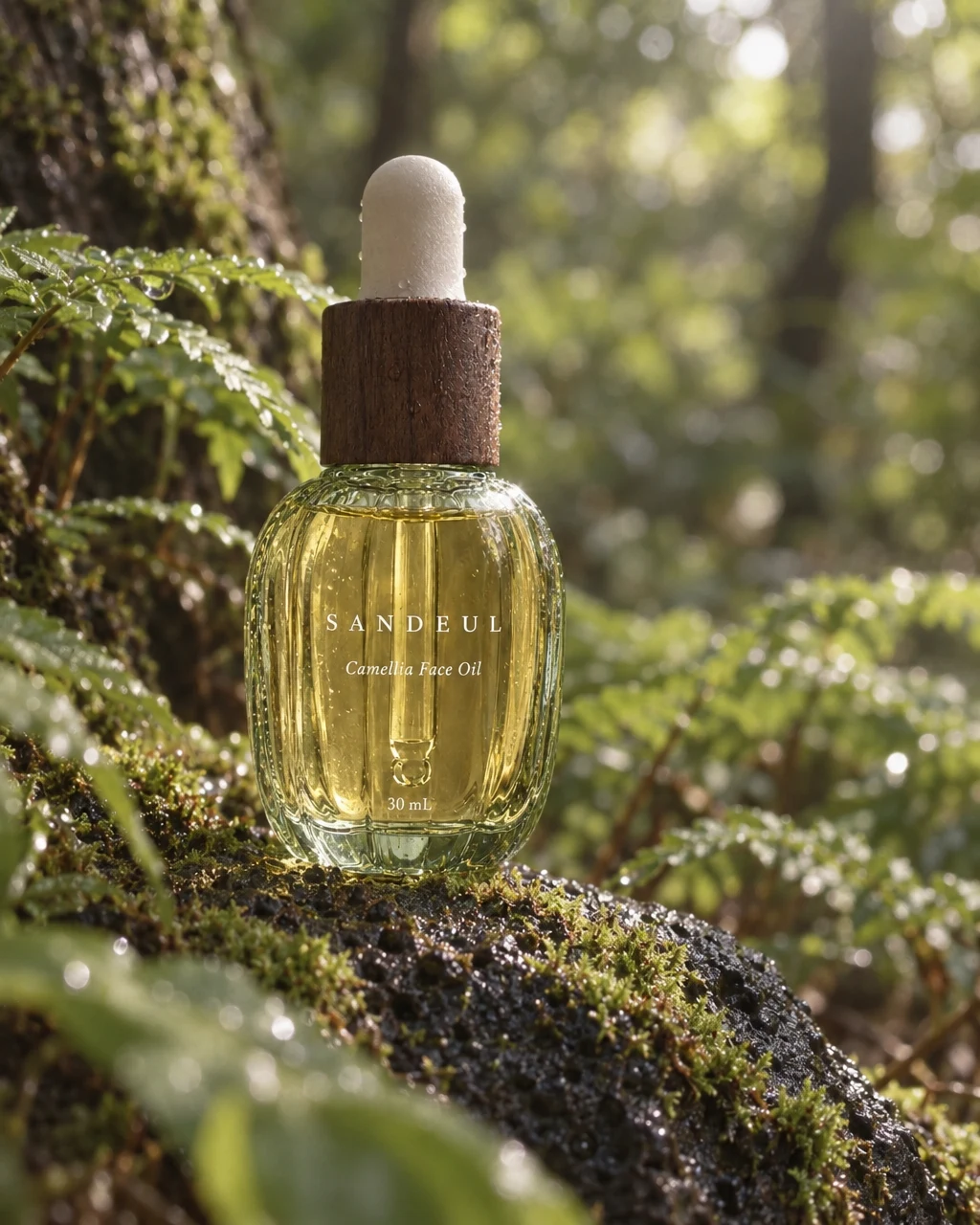
이렇게 활용해 보세요
페이스 오일 원본과 연출 사진을 통해 바로 찍기의 두 가지 출발점을 볼 수 있어요. 판매할 제품과 그 제품을 보여 줄 배경을 함께 골라 보세요.
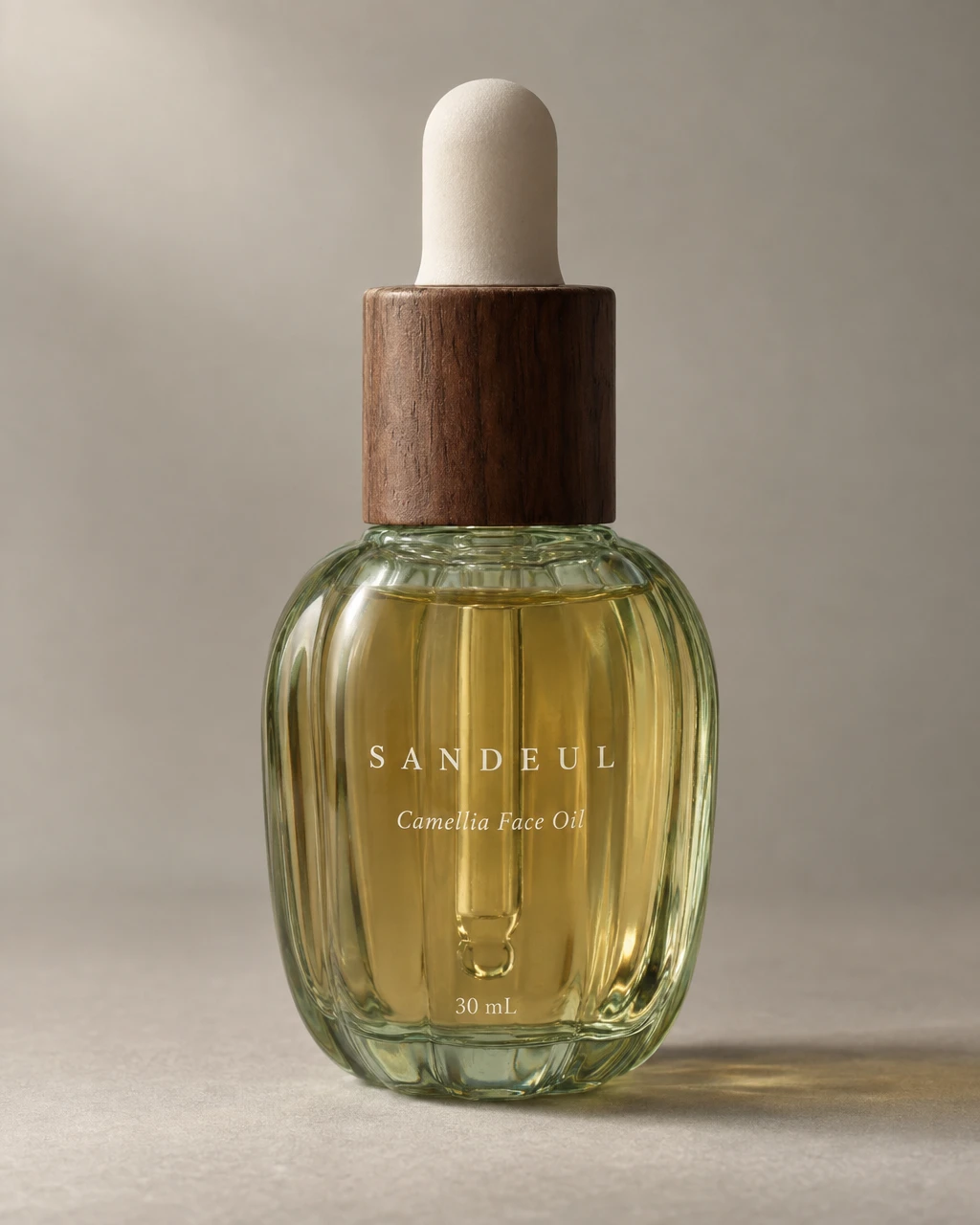
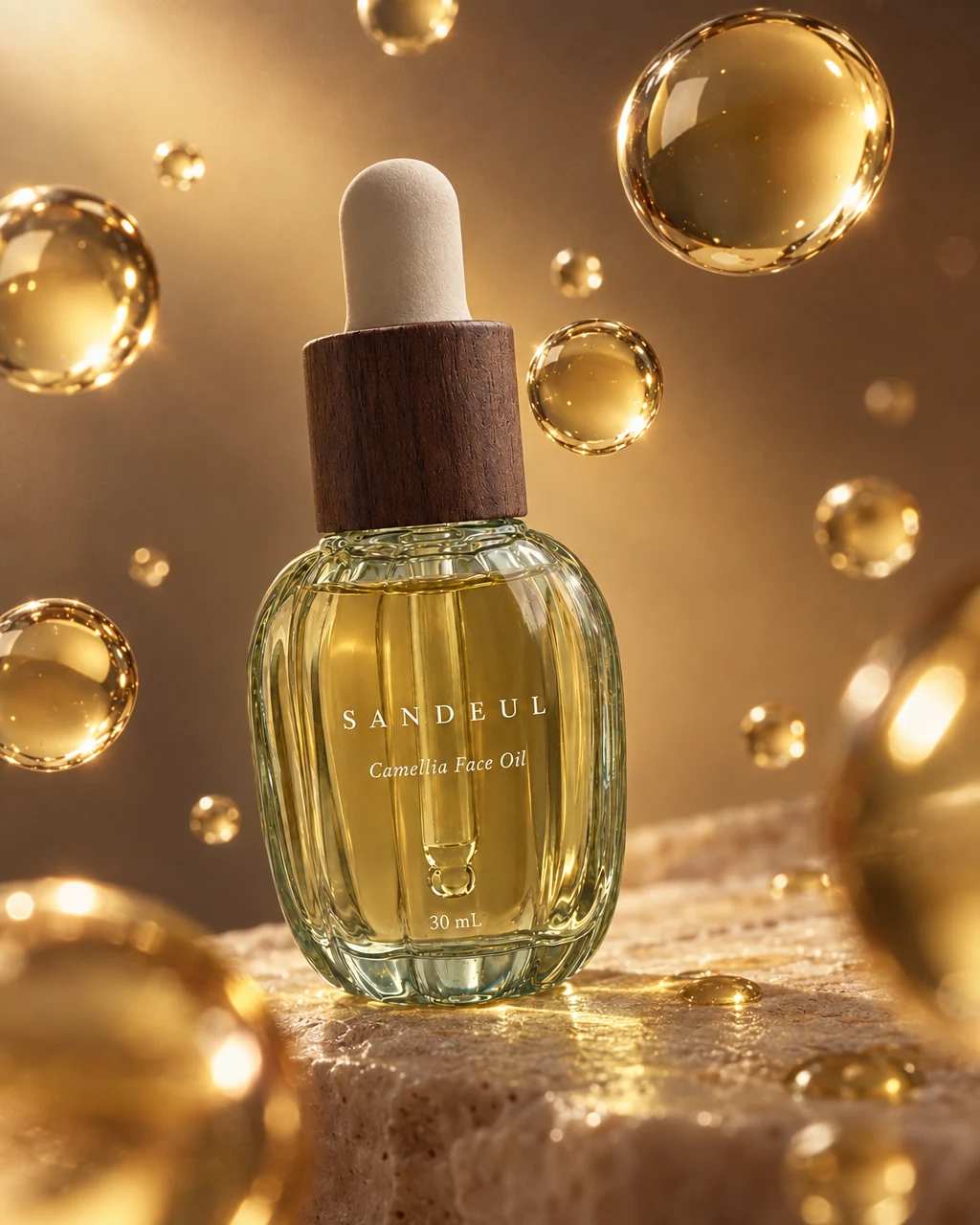
제품에서 완성된 콘텐츠까지
- 01
제품을 골라요
저장한 제품을 고르거나 선명한 사진을 추가해 주세요. 보여 줄 옵션의 정보가 맞는지도 확인해 주세요.
- 02
연출컷과 설정을 정해요
참고할 연출컷을 고르고 사용할 수 있는 비율, 컷 수, 모델을 선택해요. 시작하기 전에 필요한 크레딧을 확인해 주세요.
- 03
새 컷을 확인해요
제품, 배경과 여백을 살펴보세요. 사용할 결과물을 내려받거나 고른 이미지를 더 다듬을 수 있어요.
어디까지 만들 수 있나요
- 준비할 것
- 사용할 수 있는 사진이 있는 제품과 연출컷 레퍼런스가 필요해요. 제품 목록과 연출컷 선택창에서 두 가지를 정해요.
- 받을 결과물
- 선택한 분위기로 제품 사진을 만들어요. 완성된 컷은 계정의 작업에 저장돼요.
- 바꿀 수 있는 것
- 사용 가능한 모델, 비율, 컷 수를 정할 수 있어요. 레퍼런스는 장면을, 제품 사진은 제품 자체를 만드는 기준이 돼요.
- 확인할 것
- 레퍼런스는 시각적인 방향을 알려 줘요. 장면이 완전히 똑같이 나오는 것을 보장하지는 않아요. 결과물마다 크기, 라벨과 제품 디테일을 확인해 주세요.
내 작업에 맞는 선택
정해 둔 배경으로 제품 사진을 만들 때 잘 맞아요. 설명을 함께 다듬거나 광고·영상 레시피가 필요하면 캔버스를, 브랜드 피드의 톤을 맞추려면 브랜드 에이전트를 써 보세요.
선택한 모델, 결과물 형식, 작업에 따라 크레딧과 이용 가능한 플랜이 달라져요. 현재 조건은 요금제에서 확인할 수 있고, 영상은 유료 플랜부터 만들 수 있어요.
플랜과 크레딧 비교하기 →자주 묻는 질문
시작 전에 무엇이 필요한가요?
선명한 사진이 있는 제품과 연출컷을 골라 주세요. 아직 제품 목록에 없다면 먼저 추가할 수 있어요.
컷 수와 이미지 비율도 고를 수 있나요?
바로 찍기에서 사용할 수 있는 모델, 컷 수와 비율을 선택할 수 있어요. 현재 설정과 필요한 크레딧은 생성하기 전에 확인해 주세요.
브랜드 피드 전체를 만들어 주나요?
고른 제품과 연출컷으로 사진을 만드는 흐름이에요. 브랜드 톤에 맞춰 여러 컷을 구성하고 매주 피드를 준비하려면 브랜드 에이전트를 알아보세요.
어떤 때 캔버스를 쓰면 좋나요?
원하는 컷을 대화로 구체화하거나 특정 레시피를 쓰고 싶을 때, 사진과 영상을 한 프로젝트에서 작업할 때 캔버스가 잘 맞아요. 바로 찍기는 제품과 연출컷을 고르는 데 집중해요.
함께 알아보기
제품과 연출컷부터 골라 보세요
내 제품으로 시작하고, 결과물을 확인하며 원하는 모습으로 다듬어 보세요.