
AI로 시즌별 상품 사진을 대규모로 제작하는 방법
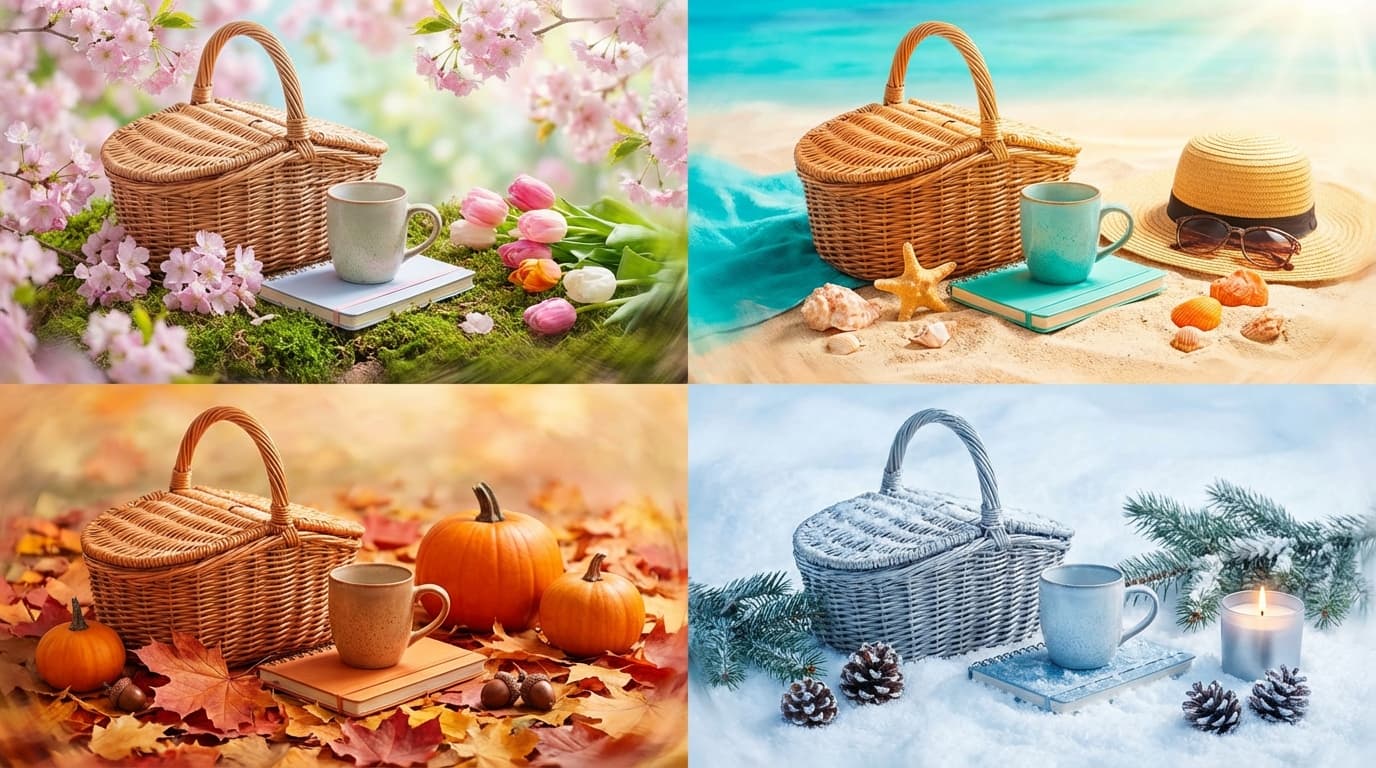
AI로 시즌별 상품 사진을 대규모로 제작하려면, Recreate 같은 도구로 하나의 상품 사진을 시즌별 장면에 배치하고 — 같은 캔들을 밝은 여름 테라스에, 그다음 아늑한 벽난로 선반에 — Relight로 색온도와 조명을 각 계절에 맞게 조정하면 됩니다. 상품은 그대로 두고 장면만 바뀌기 때문에, 상품을 1년에 여러 번 재촬영하는 대신 장면만 교체하는 것으로 봄, 여름, 가을, 홀리데이 이미지 전체를 돌릴 수 있습니다.
시즌 콘텐츠의 과제
시즌별 이미지는 경쟁력 있는 이커머스에서 선택이 아닙니다. 소비자들은 현재 계절에 맞는 상품 비주얼을 기대합니다:
- 봄 — 신선하고 밝은 느낌, 꽃과 함께하는 맥락
- 여름 — 야외, 활기차고 햇살 가득한 장면
- 가을 — 따뜻한 톤, 아늑한 세팅, 수확 테마
- 홀리데이 — 축제 분위기, 선물 중심, 화려한 스타일링
- 개학 시즌, 발렌타인데이, 어버이날 — 이벤트별 맥락
200개 이상의 상품 카탈로그에 대해 1년에 네 번 새로운 시즌 이미지를 제작하는 것은 엄청난 제작 부담입니다. 대부분의 브랜드는 주력 상품만 업데이트하거나, 상품별 시즌 이미지 대신 일반적인 시즌 배너를 사용하는 것으로 타협합니다.
AI 장면 교체로 시즌 맥락 만들기
시즌 이미지를 만드는 가장 빠른 방법은 AI 장면 배치입니다. Recreate를 사용하면 하나의 상품 사진을 시즌별 장면에 배치할 수 있습니다:
- 같은 캔들, 사계절: 밝은 창가 (봄) → 해변 별장 선반 (여름) → 벽난로 선반 (가을) → 솔잎 화환으로 장식된 테이블 (홀리데이)
- 같은 운동화, 네 가지 맥락: 벚꽃길 (봄) → 해변 산책로 (여름) → 낙엽 덮인 오솔길 (가을) → 눈 쌓인 현관 앞 (겨울)
상품 사진은 동일하게 유지됩니다. 장면만 바뀌는 거죠. 이는 상품을 재촬영하는 것이 아니라 장면 이미지를 교체하는 것만으로 전체 카탈로그의 시즌 이미지를 돌릴 수 있다는 뜻입니다.
시즌별 스타일 변형
장면 교체 외에도, 시즌 이미지에는 조명과 색온도 조정이 필요한 경우가 많습니다:
- 봄/여름 — 차가운 화이트, 더 밝은 노출, 높은 대비
- 가을 — 따뜻한 앰버 톤, 골든아워 조명, 부드러운 대비
- 홀리데이 — 깊은 그림자와 함께 따뜻한 톤, 보케 스타일의 배경 하이라이트
Relight를 사용해 상품 이미지의 조명 분위기를 시즌에 맞게 바꿔보세요. 시원하고 균일한 조명의 상품은 봄 느낌을 주고, 같은 상품에 따뜻한 측면 조명을 적용하면 가을 느낌이 납니다.
시즌 이미지 캘린더 계획하기
시즌 이미지 제작을 캘린더로 구조화하세요:
- 1월 — 연간 시즌 장면을 계획합니다. 상품 카테고리별로 시즌당 3~4개의 장면 이미지 라이브러리를 구축하세요.
- 2월 — Recreate와 Create를 사용해 봄 이미지를 생성합니다. 3월 출시에 맞춰 준비하세요.
- 5월 — 여름 이미지를 생성합니다. 6월 출시에 맞춰 준비하세요.
- 8월 — 가을 이미지를 생성합니다. 9월 출시에 맞춰 준비하세요.
- 10월 — 홀리데이 이미지를 생성합니다. 11월 출시에 맞춰 준비하세요.
장면 선택을 미리 해두면 실제 이미지 생성은 사이클당 몇 주가 아니라 몇 시간이면 됩니다.
시즌 간 에셋 재활용
AI 기반 시즌 워크플로우는 본질적으로 재사용이 가능합니다:
- 상품 사진 — 동일한 배경 제거 상품 사진이 모든 시즌의 생성에 사용됩니다. 한 번만 촬영하거나 준비하면 됩니다.
- 장면 라이브러리 — 재사용 가능한 시즌 장면 라이브러리를 구축하세요. 좋은 주방 장면 하나가 수십 개의 주방 용품에 활용됩니다.
- 프롬프트 템플릿 — 시즌별, 카테고리별 프롬프트 템플릿을 개발하세요. 상품만 교체하면 일관된 시즌 이미지가 생성됩니다.
- 후처리 프리셋 — Relight로 가을 이미지를 따뜻하게 조정했다면, 그 조명 방향을 저장해서 배치 내 모든 상품에 적용하세요.
첫 번째 시즌 사이클은 장면 구성, 프롬프트 다듬기, 프로세스 확립 등 가장 많은 셋업이 필요합니다. 이후 사이클은 그 기반을 재활용하면서 점점 더 빨라집니다.
시작하기
서로 다른 카테고리에서 상품 다섯 개를 골라보세요. Recreate를 사용해 각 상품을 여름 장면과 겨울 장면에 배치해보세요. 결과를 나란히 비교했을 때 시즌 맥락이 상품을 더 관련성 있고 매력적으로 보이게 만든다면, 전체 카탈로그로 확대 적용하면 됩니다.