카탈로그가 흔들리지 않는 색상 옵션과 SKU 이미지 만들기
·6분 소요
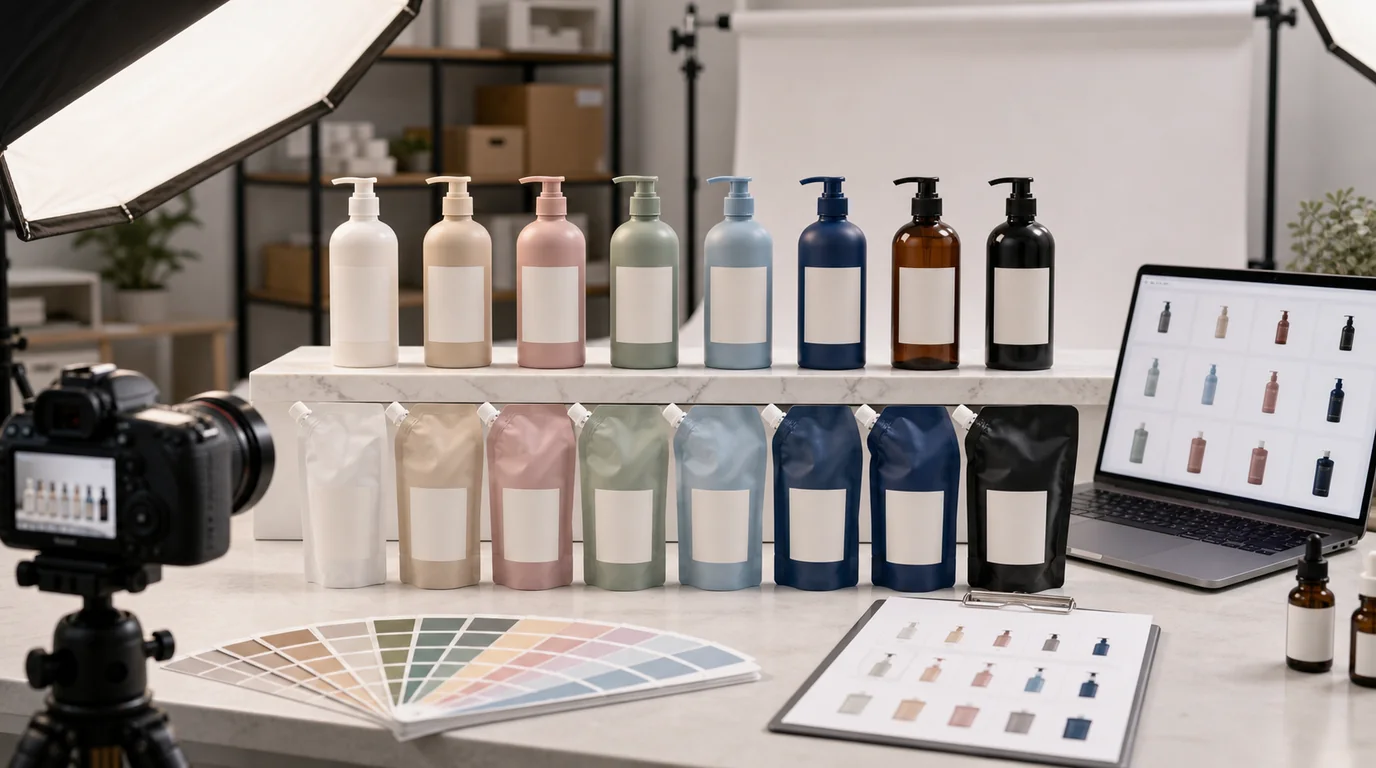
색상 옵션에서 카탈로그가 흔들리지 않게 하려면 각도, 크롭, 조명, 그림자 같은 모든 상수를 고정해 SKU 사이에서 오직 의도한 요소만 바뀌게 해야 합니다. 색상 옵션 이미지는 처음에는 쉬워 보이지만, 카탈로그가 커지면 한 SKU는 조금 더 크고, 다른 SKU는 그림자가 따뜻하고, 또 다른 SKU는 크롭이 달라져 옵션 선택 영역이 지저분해집니다. 목표는 모든 이미지를 기계적으로 같게 만드는 것이 아니라 차이가 의도된 것처럼 보이게 하는 것입니다.
고정할 요소 정하기
옵션 이미지를 만들기 전에 변하지 않아야 할 요소를 고정합니다.
- 제품 각도.
- 카메라 높이.
- 크롭과 여백.
- 그림자 방향.
- 배경 처리.
- 라벨 위치.
- 파일 크기와 비율.
그다음 바뀔 수 있는 요소를 정합니다.
- 색상.
- 실제로 SKU별로 다른 소재 마감.
- SKU별로 다르게 배송되는 패키지 색상.
- 옵션별로 포함되는 액세서리.
이렇게 해야 구매자가 사진의 불일치를 제품 차이로 오해하지 않습니다.
옵션 선택 영역의 크롭부터 정하기
옵션 이미지는 색상을 만든 뒤 크롭을 정하면 흔들리기 쉽습니다. 패밀리 제작 전에 선택 영역 크롭을 먼저 정합니다.
- 모든 옵션에서 제품의 시각적 크기가 같아야 함.
- 색상이 드러나는 면이 라벨이나 그림자에 숨지 않아야 함.
- 밝은 색상은 배경과 모서리 대비가 충분해야 함.
- 어두운 색상은 라벨과 실루엣이 분리되어야 함.
- 투명하거나 반사가 강한 옵션은 문서화된 예외가 필요할 수 있음.
스와치형 선택 영역이라면 라이프스타일 조명에 의존하지 마세요. 옵션 자체를 비교할 수 있는 중립적인 뷰가 낫습니다. 전체 제품 썸네일을 쓰는 선택 영역이라면 옵션을 바꿀 때 페이지가 덜컥 움직이는 느낌이 나지 않도록 크롭을 안정적으로 유지합니다.
마스터 이미지 사용하기
패밀리 이미지를 만들기 전에 승인된 마스터 이미지를 하나 고릅니다. 형태가 가장 깨끗하고, 라벨이 정확하며, 조명이 중립적인 이미지여야 합니다. 필요하면 /edit/remove-bg 또는 /edit/upscale로 먼저 정리합니다.
그 마스터를 기준으로 /create에서 옵션 이미지를 만듭니다.
- 마스터와 같은 각도와 크롭.
- 외장 색상만 세이지 그린으로 변경.
- 로고, 버튼 위치, 솔기, 비율 유지.
- 배경과 그림자 동일.
제품 페이지가 각 색상의 분위기를 판매하는 구조가 아니라면 색상마다 다른 라이프스타일 장면을 만들지 마세요. 옵션 선택 영역에서는 새로움보다 일관성이 더 중요합니다.
비교 이미지는 따로 만들기
옵션 선택 이미지와 비교 이미지는 다릅니다.
선택 이미지는 단순하고 일관되며 빠르게 훑을 수 있어야 합니다.
비교 이미지는 전체 색상을 함께 보여줄 수 있지만 간격과 순서가 중요합니다. 사이트 옵션 순서와 맞춰 블랙, 화이트, 세이지, 블러시, 네이비처럼 안정된 순서를 씁니다. 실제로 네 가지 색상만 있는데 구도가 좋아 보인다는 이유로 AI가 다섯 번째 색상을 만들게 두면 안 됩니다.
색상은 정직하게 검수하기
색상 정확도는 화면, 카메라, 생성 이미지에 따라 달라집니다. 완벽한 컬러 프루프라고 주장하기보다 운영 흐름을 정직하게 유지해야 합니다.
- 실물 제품 또는 승인된 브랜드 스와치와 비교.
- 가능하면 중립적인 디스플레이 설정에서 확인.
- 강한 색보정 피하기.
- 제품 색 인식이 바뀔 정도로 배경색을 바꾸지 않기.
- 자연스러운 색상 차이는 실제일 때만 문구로 설명.
패브릭, 가죽, 나무, 석재, 유약, 화장품은 색상과 질감이 함께 보입니다. 단순 색상 변경은 제품을 플라스틱처럼 만들 수 있습니다. 색상명만 쓰지 말고 소재 조건도 함께 지시하세요.
파일명과 검수
SKU 기반 파일명을 사용합니다.
- sku123-black-selector-v01
- sku124-sage-selector-v01
- sku125-blush-selector-v01
- set-all-colors-comparison-v02
먼저 격자로 보고, 그다음 실제 제품 페이지에서 봅니다. 격자 검수는 카탈로그 흔들림을 잡고, 페이지 검수는 옵션 혼동과 모바일 크롭 문제를 잡습니다.
만들지 말아야 할 이미지
제품 실루엣이 바뀌는 옵션 이미지는 만들지 마세요. 특정 색상에만 계절 소품을 추가하지 마세요. 실제 소재가 다른 것이 아니라면 어두운 색상을 더 유광처럼 만들면 안 됩니다. 밝거나 어두운 옵션에서 라벨이 읽히지 않는 것도 피해야 합니다.
더 큰 SKU 리프레시를 계획한다면 /blog/ai-image-workflow-ecommerce와 함께 이 흐름을 사용하세요. 색상 옵션 이미지를 광고에도 쓰려면 선택 영역 자산을 억지로 활용하지 말고 별도의 광고 변형을 만드세요.