구매자가 믿을 수 있는 AI 제품 크기 비교 이미지
·6분 소요
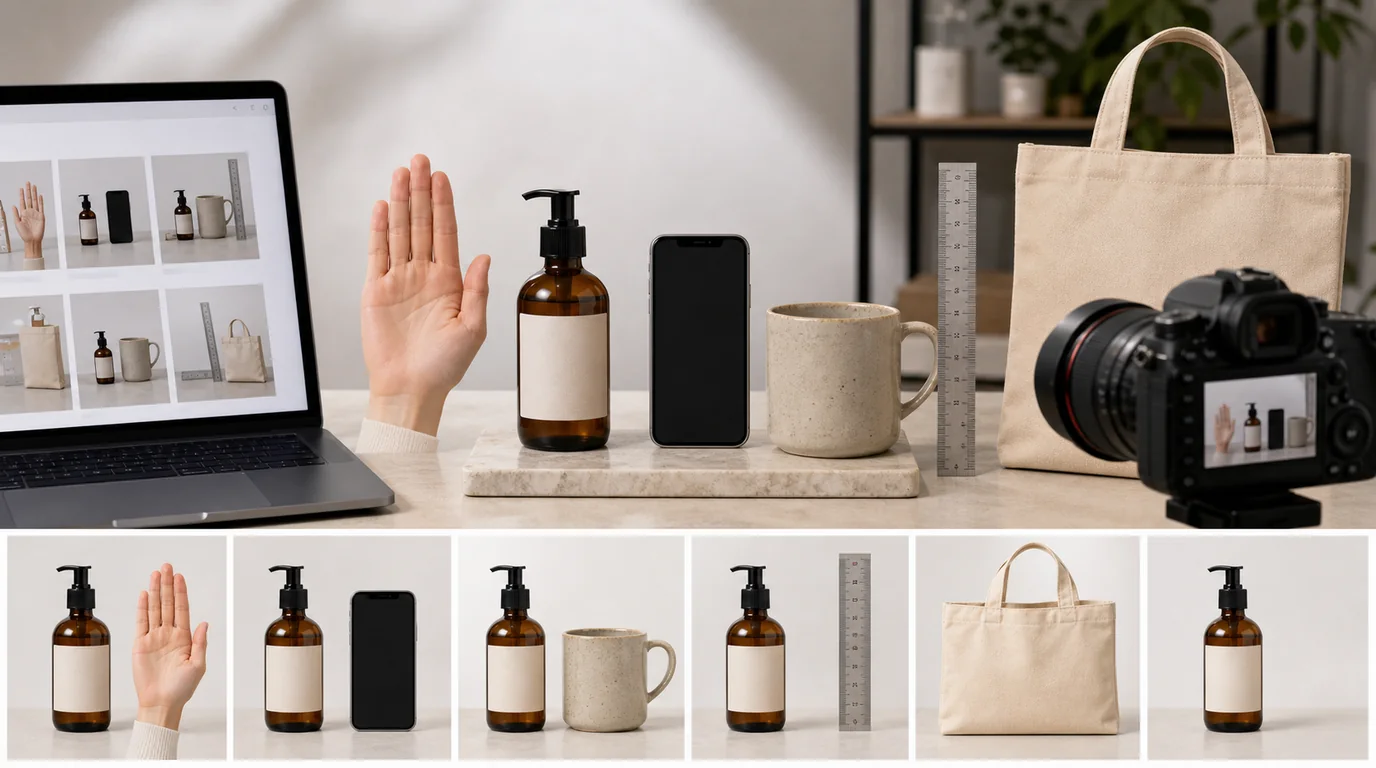
구매자가 믿을 수 있는 크기 비교 이미지는 제품을 실제 치수와 익숙한 기준 물체에 고정해, 온라인 구매에서 자주 생기는 의문에 답합니다. 내가 생각한 크기가 맞을까? 가방, 가구, 액세서리, 인테리어 소품, 주방용품, 뷰티 제품, 전자기기, 문구, 반려동물 용품처럼 직접 만져볼 수 없는 상품에 특히 중요합니다.
문제는 AI가 틀린 크기도 그럴듯하게 보여줄 수 있다는 점입니다. 그래서 실제 치수를 기준으로 이미지를 고정하는 절차가 필요합니다.
구매자가 이해하는 기준 고르기
좋은 기준 물체는 익숙하고 관련성이 있어야 합니다.
- 손에 든 제품.
- 노트북이나 노트 옆 책상 위 제품.
- 세면대, 선반, 손바닥 옆의 병.
- 어깨에 멘 가방 또는 의자 위 가방.
- 소파 가장자리 아래의 러그.
- 일반 식기 옆 반려동물 용품.
특이한 화병, 장식용 책, 과하게 큰 과일, 추상적인 소품처럼 크기가 들쭉날쭉한 기준은 피하세요. 보기에는 세련되어도 판단에는 도움이 되지 않습니다.
치수부터 적기
생성 전에 실제 치수를 적습니다.
- 높이.
- 너비.
- 깊이.
- 용량.
- 크기 인식에 영향을 주는 무게.
그다음 어떤 치수를 이미지가 설명해야 하는지 정합니다. 긴 병은 높이 기준이 필요합니다. 파우치는 너비와 깊이가 중요할 수 있습니다. 의자는 좌면 높이와 공간감이 필요합니다.
치수를 시각 기준으로 바꾸기
숫자만으로는 작업자가 이미지를 판단하기 어렵습니다. 프롬프트 전에 치수를 시각 규칙으로 바꿉니다.
- 12cm 용기: 평균 손바닥보다 짧고 립밤보다는 큼.
- 30cm 파우치: 하드커버 책보다 넓고 13인치 노트북보다 작음.
- 750ml 병: 작은 샘플이 아니라 일반 와인병 높이에 가까움.
- 2cm 두께 노트: 납작한 종이가 아니라 책등 두께가 보여야 함.
이 기준은 표기 치수를 대체하지 않습니다. 그럴듯하지만 비율이 틀린 이미지를 검수자가 잡아내도록 돕는 보조 기준입니다.
이미지마다 하나의 크기 역할만 주기
한 장에 모든 치수를 보여주려 하지 마세요. 역할을 나눕니다.
- 손 기준: 빠른 사람 기준.
- 표면 기준: 테이블, 화장대, 선반, 주방 상판에 놓였을 때.
- 몸 기준: 착용 제품과 가방.
- 공간 기준: 가구, 인테리어, 러그, 조명.
- 세트 기준: 키트 안 여러 품목의 상대 크기.
/create에서는 기준 조건을 명확히 씁니다. 예를 들어 같은 12cm 용기를 평균 성인 손 옆에 두고, 용기 높이는 손바닥 길이의 절반 정도, 라벨은 정면, 추가 제품 없음처럼 지시합니다.
사실감보다 비율을 검수하기
크기 비교 이미지는 사실적으로 보여도 오해를 줄 수 있습니다. 기준점을 보며 검수합니다.
- 손 크기가 자연스러운가?
- 제품이 표기 치수와 맞아 보이는가?
- 크롭이 비교 기준을 가리지 않는가?
- 그림자와 접지가 그럴듯한가?
- 원근 때문에 제품이 과하게 커 보이지 않는가?
- 같은 제품이 여러 개 생기지 않았는가?
가방을 모델이 착용한 이미지라면 스트랩 길이, 몸에서의 위치, 입구 크기를 봅니다. 책상 위 이미지라면 키보드, 노트, 머그, 선반 높이와의 관계를 확인합니다.
캡션은 사실만 쓰기
상세페이지에서 캡션을 쓸 수 있다면 사실 위주로 둡니다.
- 한 손에 들어오는 크기.
- 250ml 병을 일반 욕실 세면대 옆에 배치.
- 13인치 노트북과 함께 둔 미디엄 파우치.
제품과 고객층이 뒷받침하지 않는 완벽한 여행용, 어떤 가방에도 들어감 같은 표현은 피합니다.
흔한 실수
어린이용 제품이 아니라면 아이 손을 기준으로 쓰지 마세요. 모델 착용 이미지는 핏, 크기, 착용감을 암시할 수 있으므로 검수가 필요합니다. 실제보다 훨씬 작거나 크게 보이는데 노트북 옆에 둔 이미지를 쓰는 것도 위험합니다.
정확도가 장면 완성도보다 중요할 때는 원본 제품 사진을 유지하고 주변 맥락만 편집하세요. /edit/remove-bg로 제품을 분리한 뒤 통제된 크기 비교 구도에 배치합니다. /edit/upscale은 비율 검수 후에만 사용하세요.
배치 위치
크기 이미지는 제품 정체성을 확인한 뒤, 세부 디테일보다 앞에 두는 것이 자연스럽습니다. 실무 순서는 대표 이미지, 다른 각도, 크기 비교, 질감 또는 기능, 패키지입니다.
크기 이미지를 더 앞에 둘지 테스트하려면 /blog/ab-testing-product-photos-ai의 방식처럼 한 번에 하나의 요소만 바꾸세요. 페이지 전체를 바꾸면 무엇이 영향을 줬는지 알기 어렵습니다.