스마트폰 사진을 판매 가능한 제품 이미지로 바꾸는 방법
·6분 소요
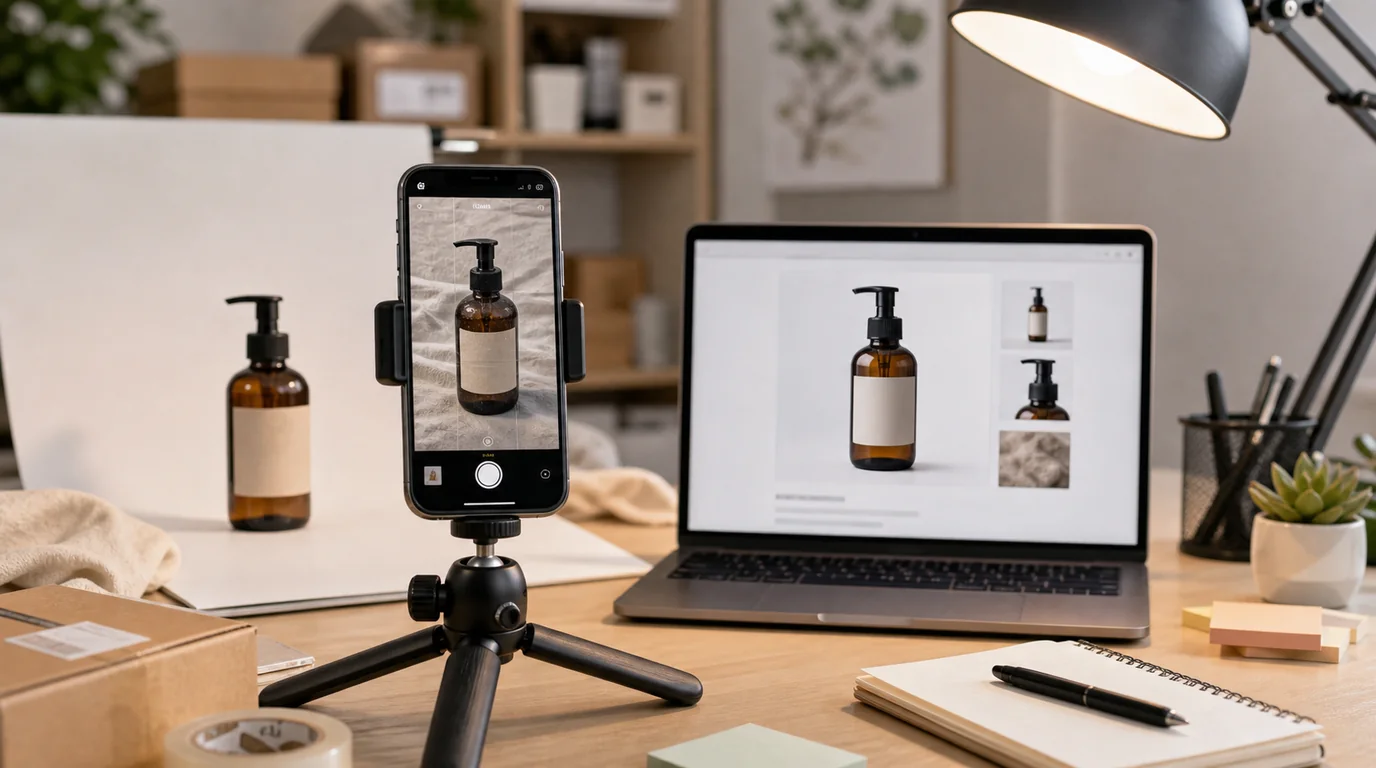
스마트폰 사진은 제품을 정확히 담았을 때 판매 가능한 제품 이미지가 됩니다. 그다음 AI가 배경, 조명, 크롭, 해상도를 개선할 수 있습니다. 다만 AI는 가려지고, 휘고, 지저분하고, 잘못된 각도로 찍힌 제품을 안정적으로 복구하지는 못합니다. 그래서 작업은 편집이 아니라 촬영 단계에서 시작됩니다.
작업은 편집 전에 시작됩니다.
편집하기 좋은 원본 찍기
휴대폰으로 촬영할 때는 깨끗한 원본을 목표로 합니다.
- 제품을 먼저 닦기.
- 직사광선이 아닌 창가 빛이나 부드러운 그늘 사용.
- 카메라를 제품 높이에 맞추기.
- 모든 가장자리 주변에 여백 남기기.
- 제품 경계에 인물 모드 블러 사용하지 않기.
- 정면, 측면, 후면, 디테일 촬영.
- 텍스트가 중요하면 라벨을 정면으로 촬영.
손가락이 중요한 형태, 라벨, 버튼, 솔기, 질감을 가리지 않게 하세요. 손 기준 크기 이미지가 필요하다면 별도로 촬영합니다.
빠른 커버리지 세트 찍기
SKU마다 실제로 게시할 이미지보다 조금 더 넓게 원본을 확보합니다. 휴대폰으로도 몇 분이면 충분합니다.
- 라벨과 대표 이미지용 정면.
- 깊이를 보여주는 살짝 비스듬한 각도.
- 두께나 포트를 보여주는 측면.
- 필수 정보나 잠금 구조가 있는 후면.
- 가장 중요한 소재 또는 작동부 클로즈업 1장.
- 패키지 또는 구성품 기준 사진 1장.
이 커버리지는 게스텔에 더 깨끗한 입력을 제공하고, 나중에 없는 구조를 생성으로 만들어야 하는 상황을 줄입니다. 약한 파일은 촬영 중이 아니라 검수 후에 지우세요.
편집 전에 선별하기
가장 예쁜 사진이 아니라 가장 정확한 사진을 고릅니다. 조금 밋밋하지만 제품이 곧게 보이는 사진이, 극적인데 모서리가 휘거나 디테일이 숨은 사진보다 낫습니다.
다음 원본은 제외합니다.
- 제품 초점이 맞지 않음.
- 강한 반사가 표면을 가림.
- 제품 가장자리가 배경과 섞임.
- 라벨이 기울거나 읽히지 않음.
- 손이 중요한 정보를 가림.
- 너무 타이트하게 잘림.
그다음 각 이미지를 무엇으로 쓸지 정합니다. 대표, 각도, 디테일, 크기, 패키지, 라이프스타일 중 하나입니다.
AI를 맞는 작업에 쓰기
제품은 정확하지만 배경이 지저분하다면 /edit/remove-bg를 씁니다. 가장 안전한 첫 단계인 경우가 많습니다.
구도는 승인됐지만 파일이 작거나 부드럽다면 /edit/upscale을 씁니다.
욕실 선반, 책상 위, 패키지 옆, 깨끗한 스튜디오처럼 새로운 맥락이 필요할 때는 /create를 씁니다.
생성으로 모든 문제를 한 번에 해결하려 하지 마세요. 라벨이 틀렸다면 다시 찍어야 합니다. 제품 형태가 가려졌다면 다시 찍어야 합니다. 색상이 믿기 어렵다면 더 나은 빛에서 다시 찍어야 합니다.
최소 상세페이지 세트 만들기
소규모 쇼핑몰의 첫 세트는 다음 정도면 충분합니다.
- 가장 좋은 스마트폰 사진으로 만든 깔끔한 대표 이미지.
- 측면 또는 각도 이미지.
- 디테일 클로즈업.
- 크기 비교 이미지.
- 패키지 또는 구성품 이미지.
- 현실적인 라이프스타일 이미지 한 장.
이 정도면 큰 제작 부담 없이 대부분의 구매 질문에 답할 수 있습니다. 실제 상세페이지에서 부족한 부분이 보일 때만 확장하세요.
고객처럼 검수하기
최종 이미지는 데스크톱뿐 아니라 휴대폰에서 봅니다. 다음을 확인합니다.
- 2초 안에 제품을 식별할 수 있는가?
- 색상이 믿을 만한가?
- 이 위치에서 필요한 만큼 라벨이 정확한가?
- 크기를 이해할 수 있는가?
- 페이지 전체가 일관되어 보이는가?
- 포함되지 않은 것이 보이지 않는가?
모바일에서 실패한다면 스타일을 바꾸기 전에 크롭부터 고치세요.
반복 가능한 촬영 자리 만들기
가능하면 같은 창가, 같은 테이블, 같은 배경 보드, 비슷한 시간대의 촬영 자리를 만듭니다. 목표는 전문 스튜디오 같은 완벽함이 아니라 원본의 일관성입니다.
1인 셀러라면 이 흐름을 /blog/ai-product-photo-workflow-solo-sellers와 함께 쓰기 좋습니다. 전체 제작 프로세스는 /blog/ai-image-workflow-ecommerce와 연결하세요. 좋은 스마트폰 원본은 모든 AI 단계를 더 안전하고 빠르게 만듭니다.