1인 셀러를 위한 AI 제품 사진 워크플로
·6분 소요
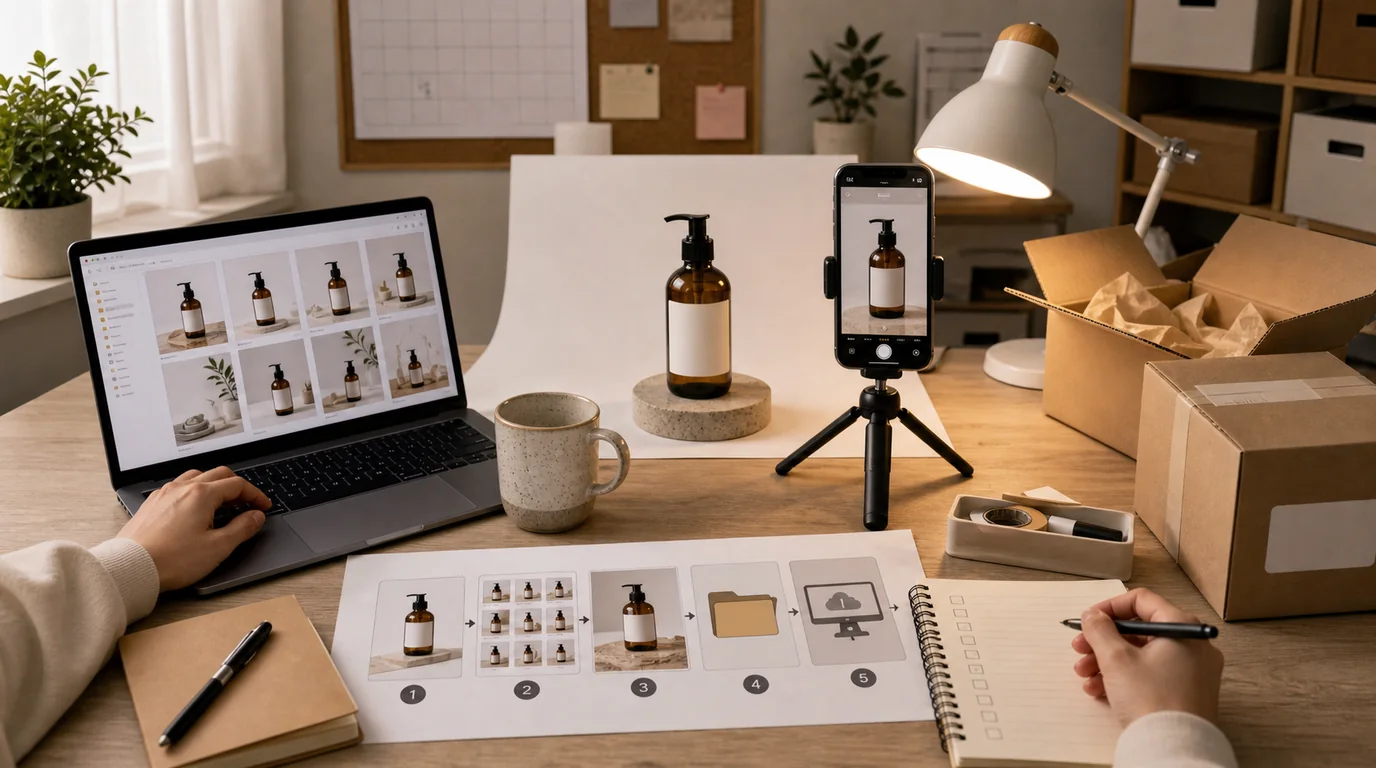
1인 셀러를 위한 AI 제품 사진 워크플로는 혼자서도 돌릴 수 있을 만큼 작고 반복 가능한 흐름으로, SKU 하나마다 하루를 쓰지 않으면서 실제 제품을 신뢰할 수 있는 이미지로 바꾸는 것입니다. 큰 크리에이티브 조직은 필요하지 않습니다. 제품 정확도를 지킬 만큼 엄격하면서도 실제로 끝낼 수 있을 만큼 가벼운 과정이 필요합니다. 실무에서는 고정된 이미지 목표, 단계별 배치 작업, 정확도 우선 검수 순서를 뜻합니다.
여섯 장을 기본 목표로 잡기
대부분의 제품은 여섯 장으로 시작합니다.
- 깔끔한 대표 이미지.
- 다른 각도.
- 디테일 클로즈업.
- 크기 또는 손 기준 이미지.
- 패키지 또는 구성품.
- 라이프스타일 이미지 한 장.
이 정도면 사용하지 않는 자산을 쌓지 않으면서 상세페이지에 필요한 정보를 제공합니다. 고객 문의가 반복되는 부분이 있을 때만 이미지를 추가하세요.
단계별로 묶어서 처리하기
제품 하나를 끝내고 다음 제품으로 넘어가지 말고 비슷한 작업을 묶습니다.
- 모든 제품 촬영.
- 좋은 원본 선택.
- 배경 제거.
- 부족한 맥락 생성.
- 제품 정확도 검수.
- 승인 파일 업스케일.
- 내보내기와 업로드.
배치 처리하면 준비 시간이 줄고 카탈로그 일관성이 좋아집니다.
재사용하되 일반화하지 않기
자주 쓰는 역할별 프롬프트 블록을 만듭니다.
- 따뜻한 화이트 배경의 깔끔한 대표 이미지.
- 자연광 손 기준 크기 이미지.
- 제품이 앞에 있는 책상 사용 장면.
- 탑뷰 패키지 구성품 배치.
그다음 제품별 요소를 바꿉니다. 소재, 크기, 라벨, 포함품, 바꾸면 안 되는 요소입니다. 구조 재사용은 좋지만 막연한 프롬프트 재사용은 좋지 않습니다.
제품을 먼저 보호하기
검수 순서는 다음과 같습니다.
- 형태.
- 색상과 소재.
- 로고와 라벨.
- 포함품.
- 배경과 스타일.
- 해상도.
형태나 라벨이 실패했다면 분위기를 볼 필요 없이 거절합니다. 정확한 제품 컷아웃은 /edit/remove-bg를 쓰고, /edit/upscale은 승인 후에만 사용합니다.
간단한 파일 상태 쓰기
1인 작업에도 자산 관리는 필요합니다.
- source.
- bg-removed.
- generated.
- review.
- approved.
- uploaded.
예시는 sku123-hero-warmwhite-approved입니다. 어떤 파일을 스토어에 써도 되는지, 어떤 파일이 실험인지 바로 알 수 있습니다.
SKU별 작업 시간을 제한하기
편집기를 열기 전에 현실적인 제한 시간을 정합니다. 예를 들면 다음과 같습니다.
- 원본 사진 선택 10분.
- 대표와 각도 이미지 정리 15분.
- 부족한 맥락 이미지 생성 20분.
- 모바일 검수와 수정 10분.
한 SKU가 계속 실패하면 전체 작업 시간을 태우지 말고 재촬영 또는 수동 검수 상태로 표시합니다. 1인 셀러 워크플로에는 개선하는 방법만큼 멈추는 기준도 필요합니다.
판매 채널에서 검수하기
제품 페이지 미리보기를 모바일에서 엽니다. 많은 1인 셀러가 데스크톱 편집기에서 이미지를 판단한 뒤 마켓플레이스 크롭 때문에 문제가 생긴 것을 뒤늦게 발견합니다.
확인할 항목은 다음과 같습니다.
- 썸네일 선명도.
- 프레임 안 제품 크기.
- 라벨 가시성.
- 모바일 크롭.
- 이미지 순서.
- 라이프스타일 이미지가 실제 제품과 맞는지.
적게 만들고 끝내기
1인 셀러에게 가장 큰 위험은 거의 완성된 이미지를 너무 많이 만드는 것입니다. 먼저 완성된 여섯 장 세트를 게시하고 실제 상세페이지의 빈틈을 기준으로 개선하세요. 더 큰 시스템이 필요하면 /blog/ai-image-workflow-ecommerce를 참고하고, 기준 페이지가 이미 정리된 뒤에 /blog/ab-testing-product-photos-ai를 적용하세요.