하나의 제품 사진에서 광고 소재 변형 만들기
·6분 소요
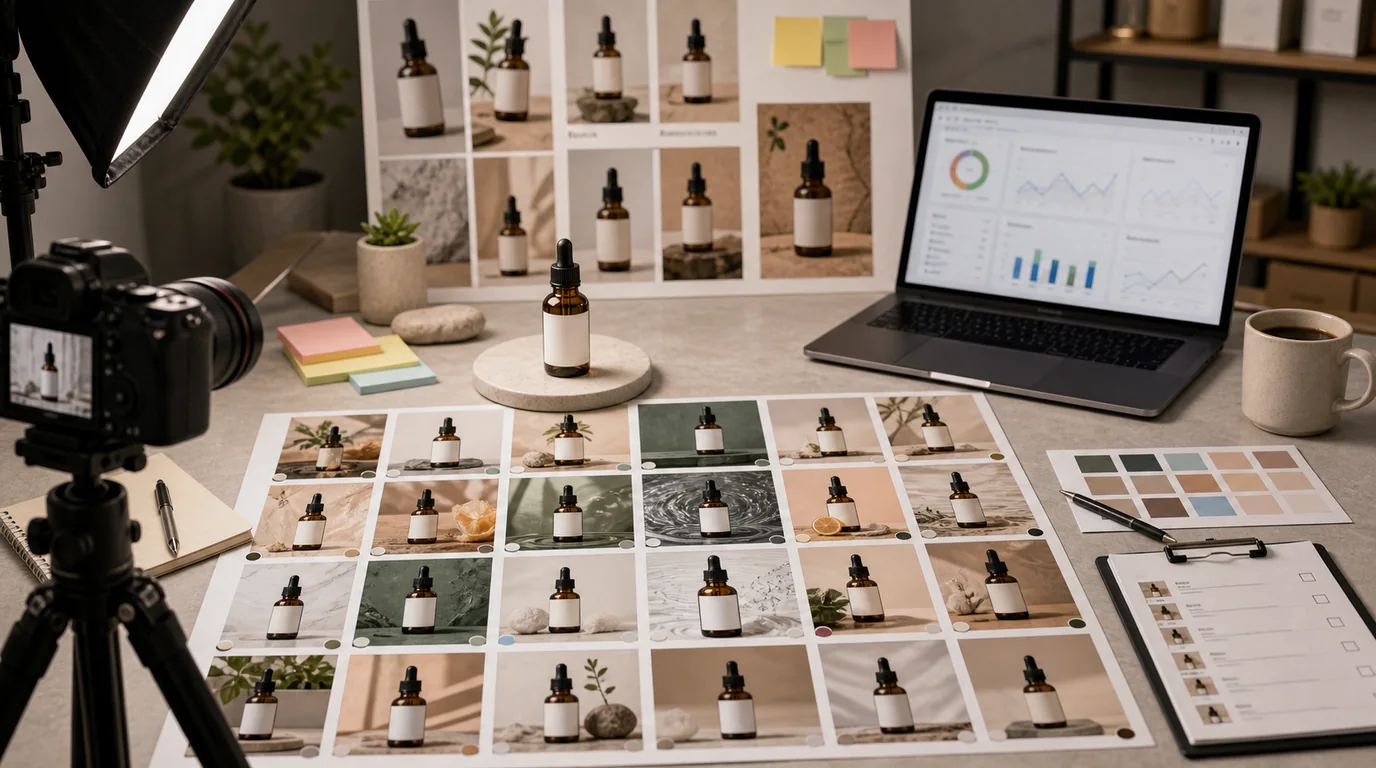
좋은 제품 사진 하나는 여러 광고 소재로 확장될 수 있습니다. 단, 제품은 보호하고 메시지는 의도적으로 바꿔야 합니다. 예쁜 장면을 무작위로 열 장 만들면 비교하기 어려운 자산만 생깁니다. 통제된 변형은 학습을 만듭니다.
승인된 기준 이미지에서 시작하기
형태, 색상, 로고, 라벨 검수를 통과한 제품 이미지를 사용합니다. 필요하면 광고 변형을 만들기 전에 /edit/remove-bg로 정리하거나 /edit/upscale로 개선합니다.
승인되지 않은 AI 이미지에서 시작하지 마세요. 이후 모든 변형이 그 오류를 물려받습니다.
테스트 변수를 정하기
후보는 하나의 결정만 중심으로 만듭니다.
- 배경: 스튜디오, 집, 야외, 시즌.
- 사용 상황: 여행, 책상, 루틴, 선물.
- 혜택 프레이밍: 번들, 리필, 한정 드롭, 스타터 키트.
- 고객: 첫 구매자, 재구매자, 선물 구매자.
- 포맷: 정사각 피드, 세로 스토리, 마켓플레이스 배너.
이 요소를 모두 한 번에 바꾸면 결과를 해석할 수 없습니다.
변형 세트 만들기
하나의 제품 사진에서 시작하는 첫 세트는 다음 정도가 실용적입니다.
- 범용으로 쓰기 좋은 컬러 배경 제품 이미지.
- 핵심 사용 상황을 보여주는 이미지.
- 손이나 표면 기준의 크기 이미지.
- 실제 혜택이 번들이라면 번들 이미지.
- 유료 소셜이나 디스플레이용 카피 여백 이미지.
/create를 사용해 같은 제품을 각 맥락에 배치하되 제품 형태, 라벨, 색상은 유지합니다. 광고가 분위기가 아니라 제품을 팔 수 있도록 제품 크기를 충분히 확보합니다.
채널별 검수
채널마다 제약이 다릅니다.
- 피드 광고는 즉시 제품을 알아볼 수 있어야 합니다.
- 스토리 광고는 UI 오버레이 공간이 필요합니다.
- 검색 또는 쇼핑 지면은 깨끗한 제품 정체성이 중요합니다.
- 리타게팅은 더 구체적인 사용 상황을 쓸 수 있습니다.
- 이메일 배너는 좁은 폭에서도 구도가 읽혀야 합니다.
하나의 이미지를 모든 지면에 늘려 쓰지 말고 지면별로 따로 내보내세요.
제품 레이어를 안정적으로 유지하기
하나의 사진에서 광고 변형을 만들 때는 승인된 제품 컷아웃을 상수로 보호합니다. 주변 장면, 비율, 카피 여백은 바꿀 수 있지만 제품 레이어는 시각적으로 일관되어야 합니다.
내보내기 전에는 변형을 한 세트로 비교합니다.
- 모든 광고에서 제품 색상이 같은가?
- 라벨 버전이 같은가?
- 어떤 변형도 제품 크기를 다르게 보이게 만들지 않는가?
- 채널 크롭이 핵심 판매 요소를 자르지 않는가?
- 카피 여백 때문에 제품이 구석으로 밀리지 않는가?
이렇게 해야 성과 데이터가 우연한 제품 변화가 아니라 크리에이티브 결정의 차이를 보여줍니다.
만들지 말아야 할 것
다음 광고 변형은 거절합니다.
- 승인되지 않은 효능 문구나 배지를 추가함.
- 실제 혜택이 아닌 번들을 보여줌.
- 제품 크기나 소재를 바꿈.
- 라이프스타일 소품이 제품을 가림.
- 샘플을 정품처럼 보이게 함.
- 의도한 고객이나 가격대와 다른 배경을 사용함.
광고는 제품 페이지 이미지보다 표현적일 수 있지만 제품을 정직하게 보여줘야 합니다.
검토하고 학습하기
파일명에는 가설을 넣습니다.
- sku123-ad-bg-blue-clean-v01
- sku123-ad-usecase-travel-v01
- sku123-ad-offer-bundle-v01
- sku123-ad-copyspace-vertical-v01
광고 집행 후에는 승자만 저장하지 마세요. 왜 이겼다고 보는지, 무엇이 고정되어 있었는지도 기록합니다. 그래야 크리에이티브 제작이 반복 가능한 시스템이 됩니다.
테스트 구조는 /blog/ab-testing-product-photos-ai를 참고하세요. 광고 변형 전 기준 제품 이미지를 만들려면 /blog/ai-image-workflow-ecommerce에서 전체 흐름을 잡거나 바로 /create에서 시작할 수 있습니다.